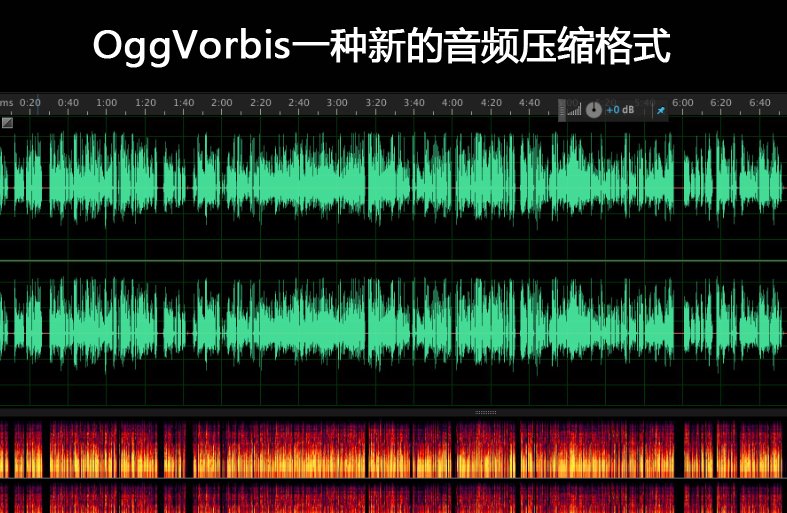

截取音频的一部分可以通过多种方法实现,以下是几种常见的工具和操作步骤:
一、使用专业音频编辑软件
金舟音频大师
- 操作步骤:
- 在电脑上启动金舟音频大师,点击首页左侧的“音频处理”选项,然后在界面右侧点击“音频分割”功能。
- 点击软件界面的“点击添加”按钮导入需要剪切的音频文件,或者将音频文件拖拽到软件界面内。
- 在音频波形图中选取需要剪掉的部分,点击“剪切”按钮。
- 剪辑完成后,设置导出格式、声道、采样率、质量及输出目录等参数,然后点击“导出”按钮。
- 操作步骤:
闪电音频剪辑软件
- 软件特点:支持剪切、复制、粘贴、插入音频、添加效果等多种编辑功能,界面简单,功能按钮清晰。
- 操作步骤:
- 电脑上安装并打开闪电音频剪辑软件,导入需要剪切的音频文件。
- 播放音频,边听边判断需要截取的部分。
- 使用鼠标拖动选择需要保留的音频区域,点击“保留所选”按钮。
- 剪辑完成后,点击右上角的“导出”按钮保存音频文件。
Adobe Premiere Pro
- 软件特点:专业的视频剪辑软件,支持音频剪辑处理,可以利用“剃刀工具”来截取音频。但软件界面功能按钮较多,操作步骤较复杂,适合有视频剪辑基础的用户。
- 操作步骤(略):可参考相关教程或官方文档。
二、使用在线音频编辑工具
Audio Cutter
- 软件特点:在线音频编辑网站,支持对各类音频格式文件进行上传裁剪,无需下载软件。但只支持音频时长的裁剪,不支持其他音频编辑效果。
- 操作步骤(略):可参考网站上的使用说明。
三、使用手机APP
金舟格式工厂APP
- 软件特点:支持手动分割和自动分割功能,满足音频裁剪需求。同时支持音频格式转换、视频提取音频等多种功能。
- 操作步骤:
- 在手机上运行金舟格式工厂APP,点击首页的“音频分割”功能。
- 在手机本地文件中找到需要剪切的音频文件,点击“下一步”。
- 进入音频分割操作界面,选择手动分割或自动分割方式。在手动分割中,自定义每个音频文件分割时间点;在自动分割中,选择按数量均分或按时间均分。
- 设置完成后,选择导出格式,点击“确认”按钮。
- 点击“导出音频”按钮完成音频剪切。
四、其他音频编辑软件
除了上述工具外,还可以使用如MP3Splitter & Joiner、VisualAudio Splitter & Joiner、FreeAudio Splitter、AVS Audio Editor、MP3Cutter、Music Editor Free和Waveform Pro等音频编辑软件。这些软件各有特点,用户可以根据自己的需求和电脑配置选择合适的工具。
注意事项
- 在进行音频剪切前,最好先备份原始音频文件,以防剪切过程中出现问题导致文件损坏。
- 根据不同的音频编辑软件或工具,操作步骤可能略有不同。用户在使用前应仔细阅读软件或工具的使用说明,了解其功能特点和操作步骤。
- 剪切后的音频文件可能需要进行格式转换或质量调整,以满足不同设备或平台的播放需求。用户可以使用专业的音频格式转换软件或工具进行转换和调整。
综上所述,截取音频的一部分有多种方法可选,用户可以根据自己的需求和实际情况选择合适的工具进行操作。