
极客狗装机大师U盘装机步骤
使用极客狗装机大师通过U盘进行系统安装是一种方便且高效的方法。以下是详细的操作步骤,帮助您顺利完成U盘装机过程:
一、准备工作
下载极客狗装机大师:
- 首先,从官方网站或可信渠道下载并安装最新版本的极客狗装机大师软件。
准备U盘:
- 选择一个容量至少为8GB的空白U盘(建议备份U盘中的数据,因为制作过程会清空U盘)。
连接U盘:
- 将准备好的U盘插入电脑的USB接口中,并确保电脑能够识别到该U盘。
二、制作启动U盘
打开极客狗装机大师:
- 运行已安装的极客狗装机大师软件。
选择功能:
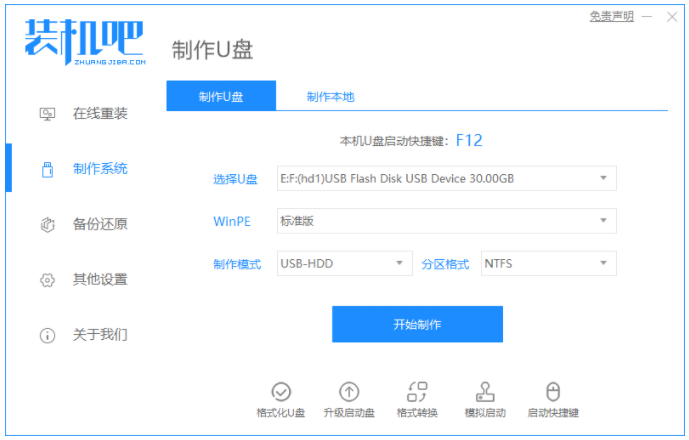
- 在主界面上,找到并点击“制作U盘启动盘”的功能选项。
设置U盘:
- 软件会自动检测到插入的U盘,请确认选中的是正确的U盘,然后点击“开始制作”。
选择系统镜像:
- 根据您的需求选择合适的操作系统版本和位数(如Windows 10 64位),点击“下一步”。
等待制作完成:
- 极客狗装机大师将开始下载所需的系统镜像文件并将其写入U盘。此过程可能需要一些时间,请耐心等待。
制作成功:
- 当软件提示U盘启动盘制作完成时,您可以安全地移除U盘。
三、使用U盘进行系统安装
重启电脑:
- 关闭当前运行的电脑,并将制作好的U盘启动盘插入需要安装系统的电脑中。
进入BIOS/UEFI:
- 启动电脑时,根据屏幕上的提示按键(通常是F2、F12、Del等)进入BIOS/UEFI设置界面。
设置U盘为启动项:
- 在BIOS/UEFI菜单中,找到“Boot”或“Startup”选项,将U盘设置为第一启动项。
保存并退出:
- 保存更改并退出BIOS/UEFI设置,此时电脑将从U盘启动。
运行PE系统:
- 电脑重启后,将进入极客狗装机大师的PE系统界面。
进行系统安装:
- 在PE系统中,找到并打开极客狗装机大师的安装工具,按照提示选择要安装的系统分区和系统镜像,然后点击“安装系统”。
等待安装完成:
- 系统安装过程可能需要一段时间,期间请不要断开电源或移除U盘。
重启电脑:
- 安装完成后,拔出U盘并重启电脑。此时,新系统将开始初始化并进入桌面。
通过以上步骤,您就可以成功地使用极客狗装机大师通过U盘进行系统安装了。如果在过程中遇到任何问题,请参考极客狗装机大师的官方教程或联系客服支持以获取帮助。