
小小电脑使用教程
欢迎使用小小电脑!本教程旨在帮助您快速上手并充分利用这台小巧而强大的设备。无论您是初学者还是有一定经验的用户,都能在这里找到有用的信息。以下是从开机到日常使用的详细指南:
一、初次开机与设置
连接电源
将电源适配器连接到小小电脑的电源接口,并插入电源插座。确保使用的是原装适配器以保证安全和性能。启动设备
按下电源键(通常位于键盘顶部或侧面),等待几秒钟直到屏幕亮起,进入操作系统加载界面。完成初始设置
- 如果是首次开机,系统会引导您进行初始化设置,包括选择语言、时区、网络连接等。
- 按照屏幕提示创建用户账户和密码,完成Windows或其他操作系统的基本配置。
二、基本操作
桌面导航
- 使用鼠标或触摸板点击桌面图标访问应用程序和文件。
- 右键单击以打开上下文菜单,执行如删除、重命名等操作。
窗口管理
- 打开多个应用时,可以通过任务栏上的程序图标切换窗口。
- 使用Alt+Tab快捷键快速在不同窗口间切换。
文件管理
- “此电脑”或“文件资源管理器”用于浏览和管理硬盘上的文件和文件夹。
- 可以拖拽文件进行复制、移动或删除操作。
三、常用软件安装与使用
应用商店下载
通过系统自带的应用商店搜索并安装所需软件,如办公软件、浏览器、媒体播放器等。手动安装
- 下载软件的安装包(通常是.exe文件)至本地磁盘。
- 双击安装包,按照向导指示完成安装过程。
卸载软件
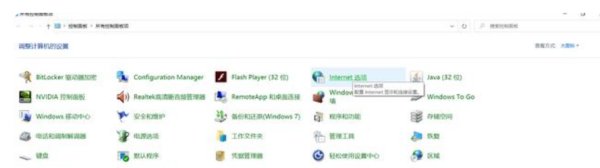
- 在控制面板的“程序和功能”中找到要卸载的程序,点击“卸载”。
- 或者直接在开始菜单中找到该程序,右键选择“卸载”。
四、网络连接
Wi-Fi连接
- 点击右下角的网络图标,选择可用的无线网络并输入密码连接。
有线连接
如果配备以太网接口,可直接插入网线自动连接局域网。蓝牙配对
开启蓝牙功能后,可在设置中搜索并添加蓝牙耳机、键盘等设备。
五、维护与优化
更新系统
定期检查并安装系统和安全更新,以保持最佳性能和安全性。磁盘清理
使用内置工具(如磁盘清理器)释放硬盘空间,删除临时文件和无用数据。病毒防护
安装可靠的杀毒软件,定期扫描系统,避免恶意软件侵害。
六、常见问题解答
无法开机?
检查电源适配器是否连接正确,尝试长按电源键强制重启。运行缓慢?
关闭不必要的后台程序,清理内存和磁盘空间,考虑升级硬件配置。网络问题?
检查路由器和网络设置,确认网络信号强度,重启网络设备尝试解决。
希望这份小小电脑使用教程能帮助您更好地掌握和使用您的设备。如有更多疑问,欢迎查阅官方支持文档或联系客服获取帮助。祝您使用愉快!