
A4尺寸凭证打印设置参数指南
为确保您的凭证在A4纸张上正确、清晰地打印,以下是详细的打印设置参数和步骤。请根据您的打印机型号和软件环境进行适当调整。
一、准备工作
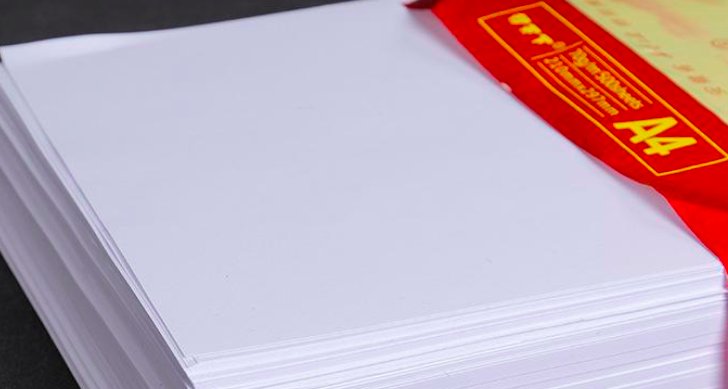
- 确认纸张类型:确保您使用的是标准的A4纸张(297mm x 210mm)。
- 安装打印机驱动:确保您的打印机已正确连接到电脑并安装了最新的驱动程序。
- 打开文档:使用支持打印功能的软件(如Word、Excel、PDF阅读器等)打开需要打印的凭证文件。
二、页面设置
设置页面大小:
- 在软件中,点击“文件”菜单下的“页面设置”。
- 选择“纸张”选项卡,将纸张大小设置为“A4”。
- 确保方向为“纵向”(除非特定要求横向打印)。
调整页边距:
- 根据凭证内容,合理设置上下左右页边距。通常建议设置为:
- 上边距:20-25毫米
- 下边距:20-25毫米
- 左边距:25-30毫米
- 右边距:25-30毫米
- 这些值可以根据实际需要进行微调,以确保凭证内容完整显示且美观。
- 根据凭证内容,合理设置上下左右页边距。通常建议设置为:
设置缩放比例:
- 如果凭证内容超出A4纸范围,可以在“页面设置”中的“缩放”选项卡中调整缩放比例。一般选择“适应页面宽度”或手动设置一个合适的缩放比例,使内容能够完整地显示在一张纸上。
三、打印设置
选择打印机:
- 点击“文件”菜单下的“打印”,在弹出的对话框中选择正确的打印机。
设置打印质量:
- 根据需要选择适当的打印质量(如草稿、标准、高质量等),以平衡打印速度和清晰度。
双面打印(可选):
- 如果需要双面打印,请在打印对话框中找到“双面打印”选项并选择相应的模式(如长边翻转或短边翻转)。
预览与打印:
- 打印前务必进行预览,检查凭证布局和内容是否正确无误。
- 确认无误后,点击“确定”或“打印”按钮开始打印。
四、注意事项
- 保持打印机清洁:定期清理打印机喷头、滚轮等部件,以保证打印质量和延长使用寿命。
- 使用原装耗材:建议使用打印机制造商推荐的墨盒/碳粉盒和纸张,以获得最佳的打印效果。
- 备份重要数据:在打印前,建议对凭证文件进行备份,以防意外丢失或损坏。
通过以上步骤的设置和调整,您可以轻松地将凭证以A4尺寸正确打印出来。如果在打印过程中遇到任何问题,请参考打印机的用户手册或联系技术支持人员寻求帮助。