以下是如何在Microsoft PowerPoint中设置幻灯片设计方案为任意样式的详细步骤。这些步骤适用于大多数PowerPoint版本,包括PowerPoint 2019、PowerPoint 2016、PowerPoint 2013以及PowerPoint Online等。
设置幻灯片设计方案为任意样式
方法一:通过“设计”选项卡应用预设方案
打开PowerPoint: 启动PowerPoint并打开你想要编辑的演示文稿,或者创建一个新的演示文稿。
选择幻灯片: 在左侧的幻灯片缩略图窗格中,点击你想要应用设计方案的幻灯片。如果你想应用于所有幻灯片,可以按住Ctrl键并点击多个幻灯片,或者直接全选(Ctrl+A)。
访问“设计”选项卡: 在PowerPoint顶部的菜单栏中,找到并点击“设计”选项卡。
浏览设计方案: 在“设计”选项卡的“主题”组中,你会看到一个包含多种预设设计方案的画廊。这些方案通常按照颜色、字体和效果进行分组。
选择任意设计方案: 将鼠标悬停在任意一个设计方案上,预览其效果。如果你满意这个设计,就点击它以将其应用到所选的幻灯片上。
方法二:自定义或导入外部设计方案
创建或获取自定义设计方案: 如果你有特定的设计要求,可以通过修改现有的设计方案来创建自定义方案,或者从网上下载第三方设计的PPT模板文件(通常为.potx或.pptx格式)。
加载自定义设计方案:
- 如果你是通过修改现有方案创建的自定义设计,可以直接保存并关闭该设计文档,然后在需要应用的文档中执行下一步。
- 如果是下载的模板,请确保它已保存在你的计算机上。
应用自定义设计方案:
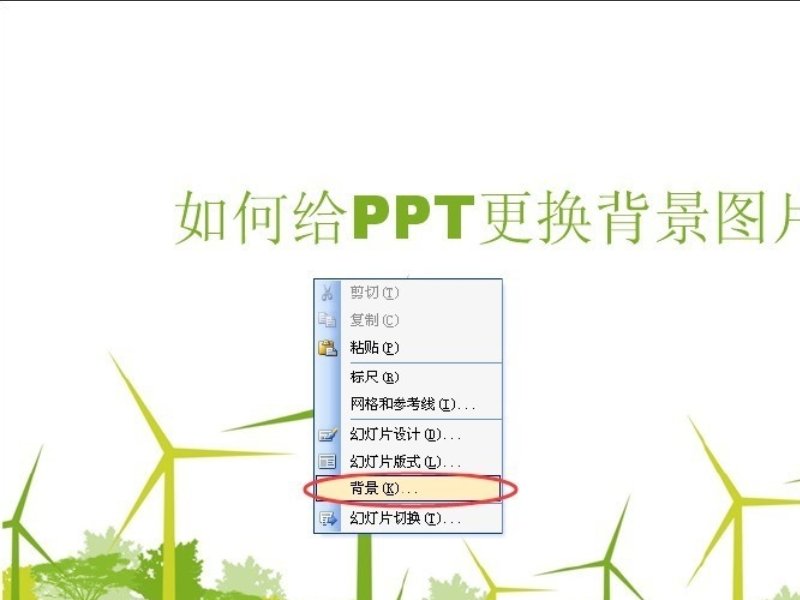
- 在“设计”选项卡下,点击右侧的“更多设计”(通常是一个向下的箭头图标)以展开更多选项。
- 选择“浏览主题”,在弹出的对话框中找到并选择你保存的自定义设计方案文件(.potx或.pptx),然后点击“打开”。
- 这会将所选的设计方案添加到当前可用的设计方案列表中,你可以像前面一样选择并应用它。
小贴士:
- 调整配色方案和字体:在应用了设计方案后,你还可以进一步微调幻灯片的配色方案和字体,以满足更具体的需求。这可以在“变体”组中进行操作。
- 保持一致性:为了确保整个演示文稿的视觉一致性,建议选择一个设计方案后,在整个文档中使用相同的配色方案和字体风格。
通过以上步骤,你就可以轻松地将PowerPoint幻灯片设置为任何你喜欢的设计方案了。