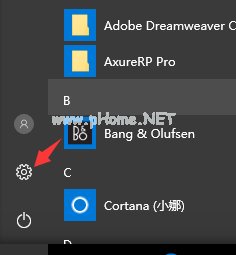
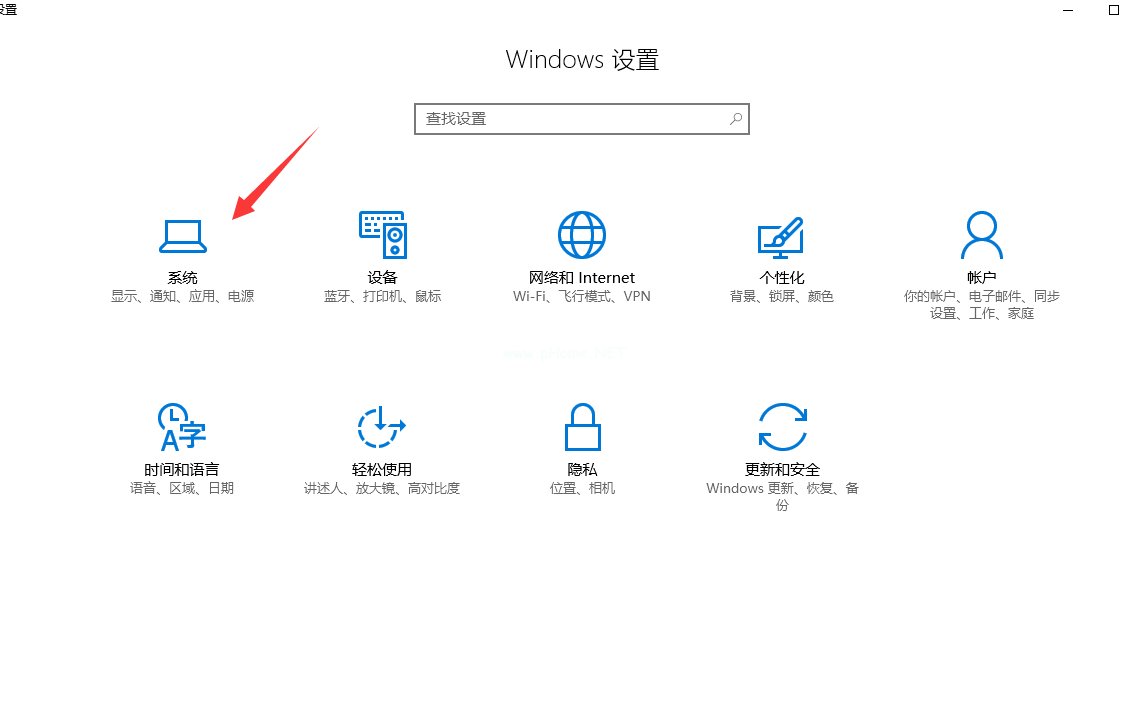
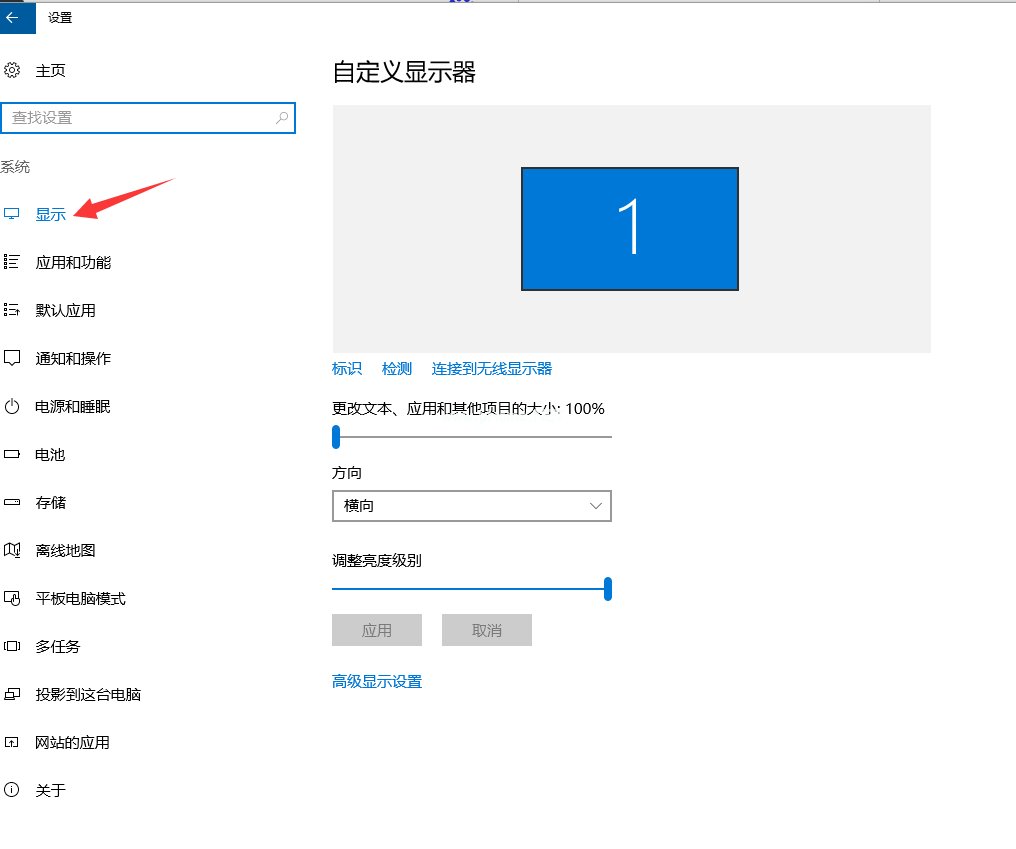
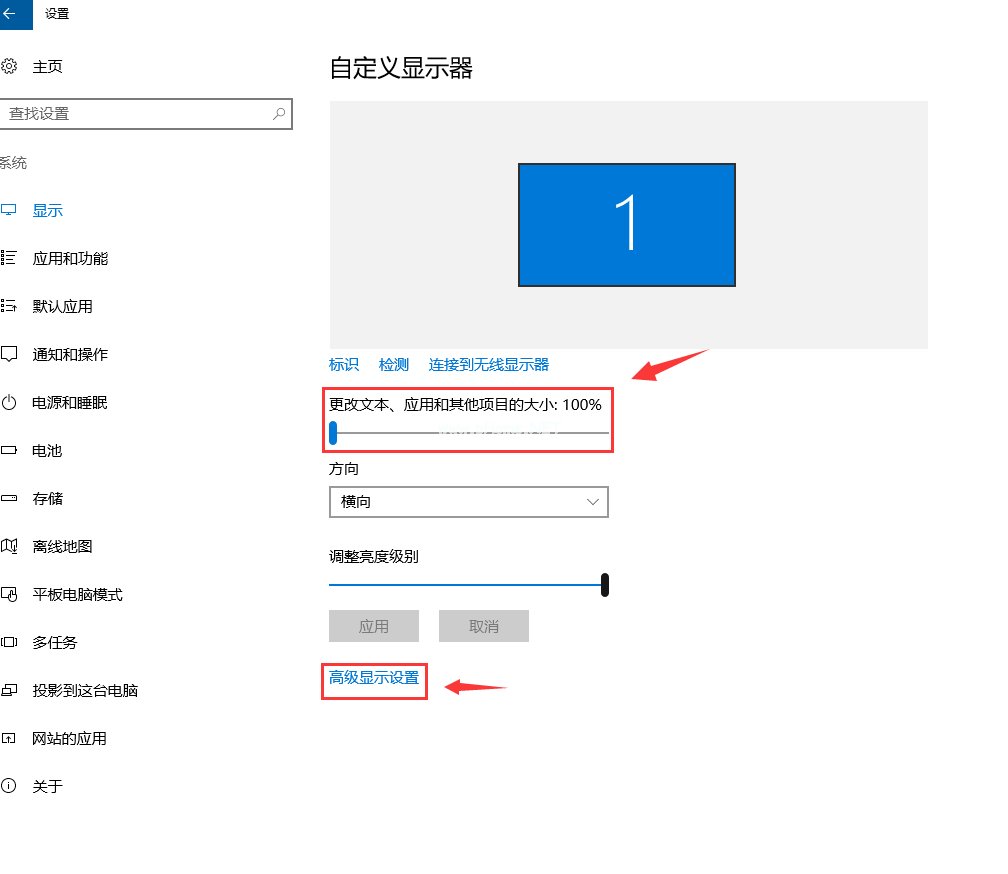
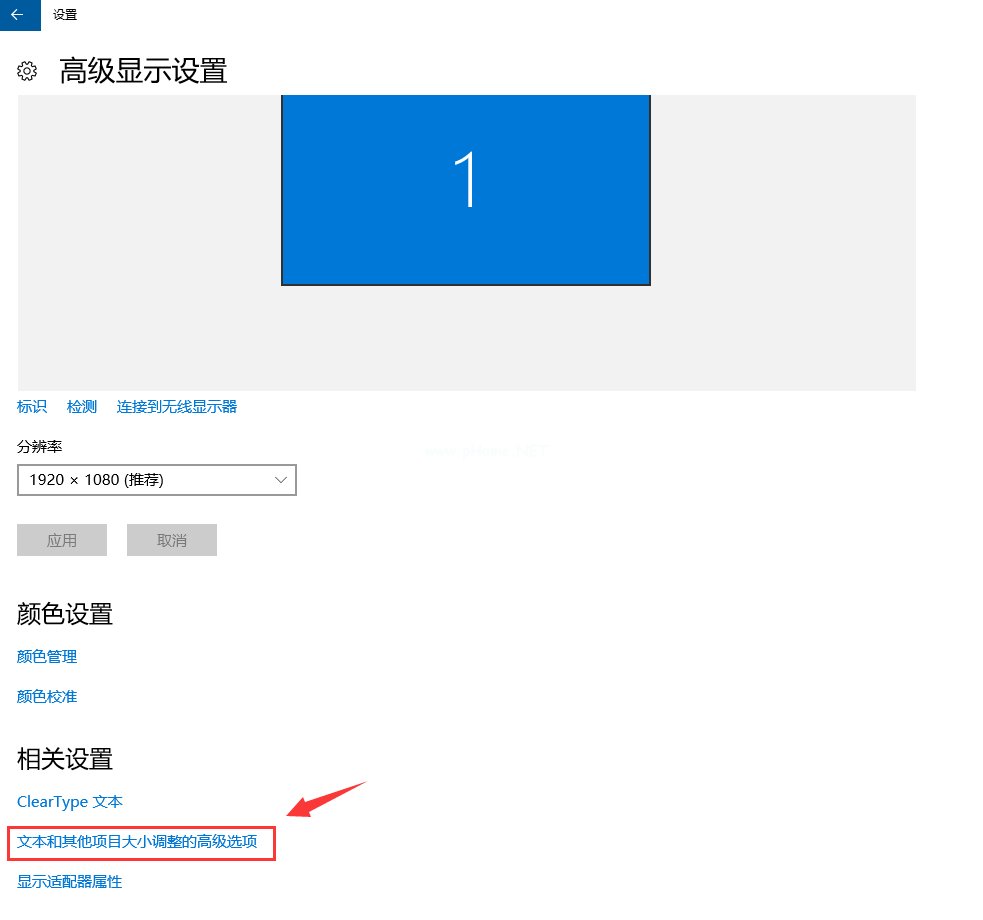
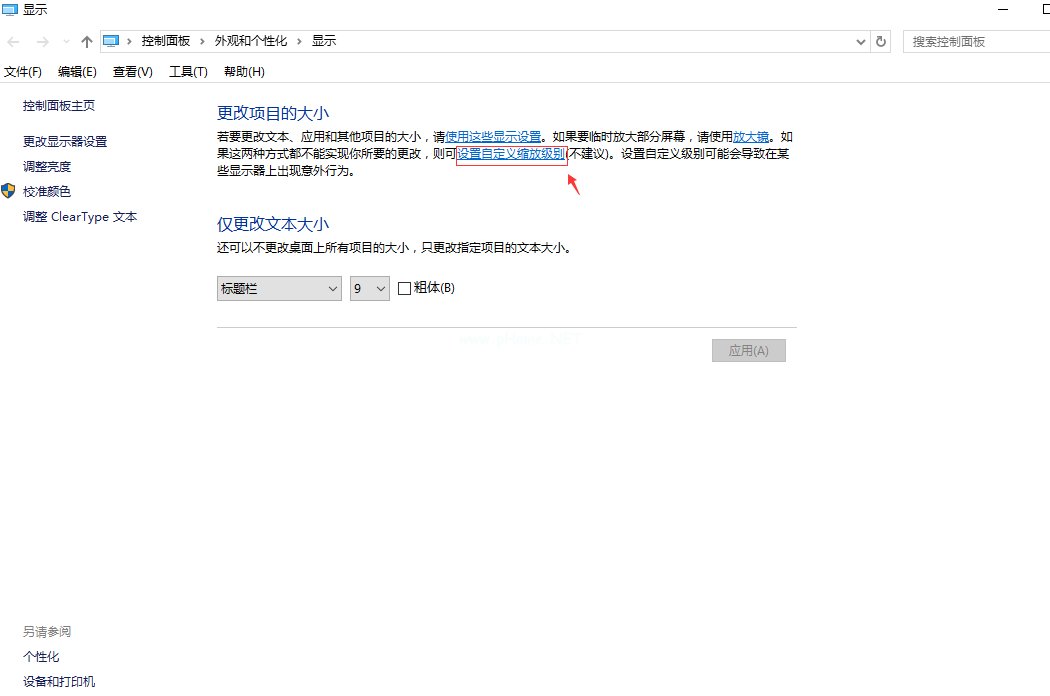
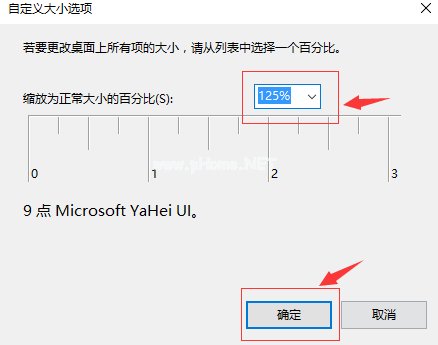
win10字体显示模糊怎么办 字体模糊解决方法 时间:2026-04-16 10:34:00 浏览:851次 题主你好,我是小白一键重装软件的客服。针对这个问题,解决方法得出如下:解决win10字体模糊的方法一、首先,我们打开开始菜单——设置。二、找到系统并单击点开三、打开后,默认的就是显示设置。我们可以发现,如果字体模糊,一部分原因是因为这里设置问题。四、先调节到【100% 】然后点击【高级显示设置】五、点击文本及其他项目大小调整的高级选项六、点击【设置自定义缩放级别】七、设置为你想要的大小,这里设置是【125% 】 以上就是win10字体模糊的还原方法 标签:字体,模糊,win10